OneDrive-käyttöönotto
OneDrive-sovelluksen käyttöönotto
Hallinnoi varmuuskopiokansioita Windows 11 -koneessa
OneDrive-selainversio
OneDrive-selainversion on käytettävissä osoitteessa https://onedrive.live.com/login/.
OneDrive-sovelluksen käyttöönotto
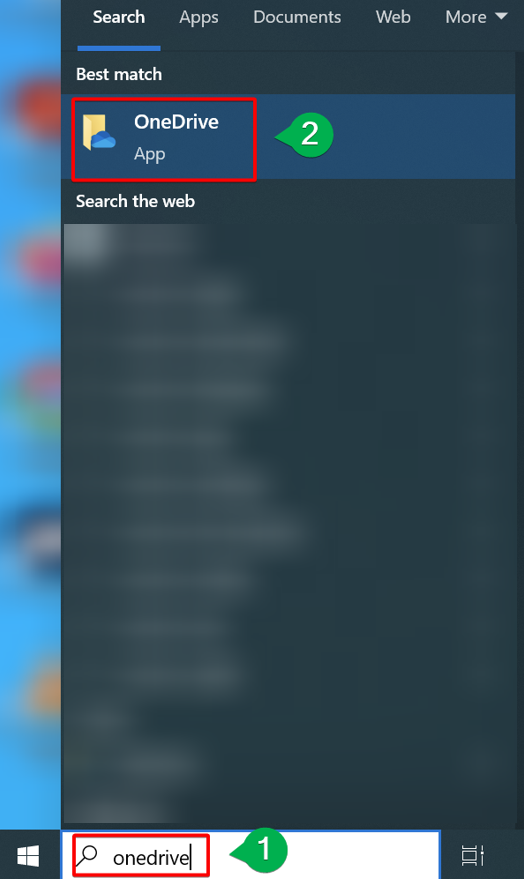
1. Windows-koneissa voit käynnistää OneDrive-sovelluksen esim. etsimällä sen työpöydän hakutoiminnolla.
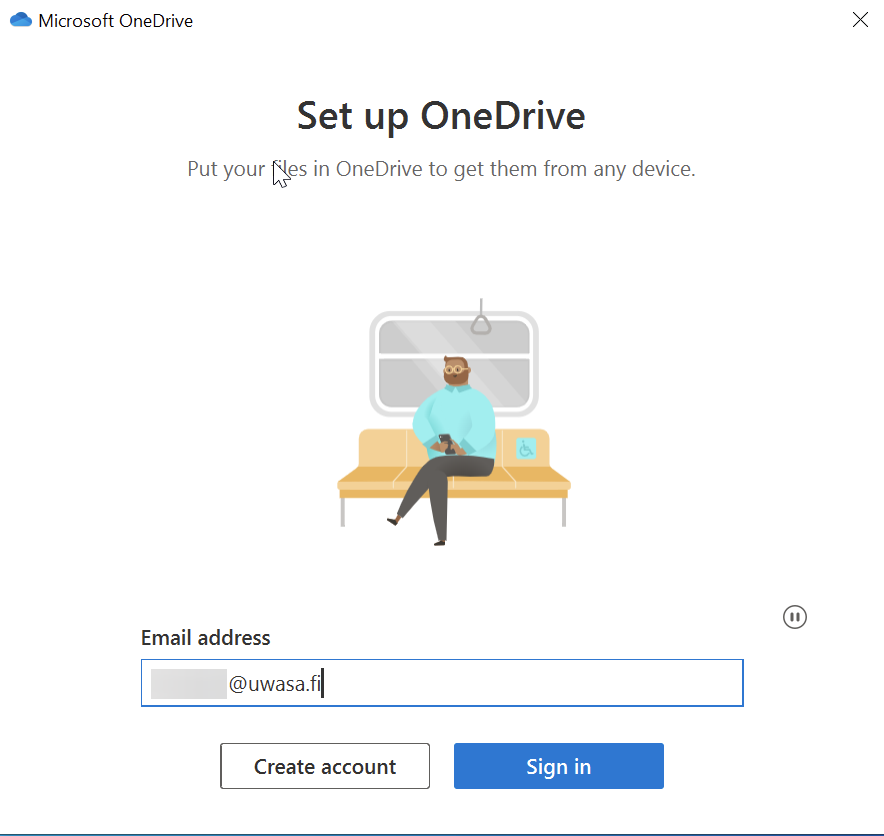
2. Syötä s-postisi tunnusmuodossa, eli esim. ”a12345@student.uwasa.fi”.
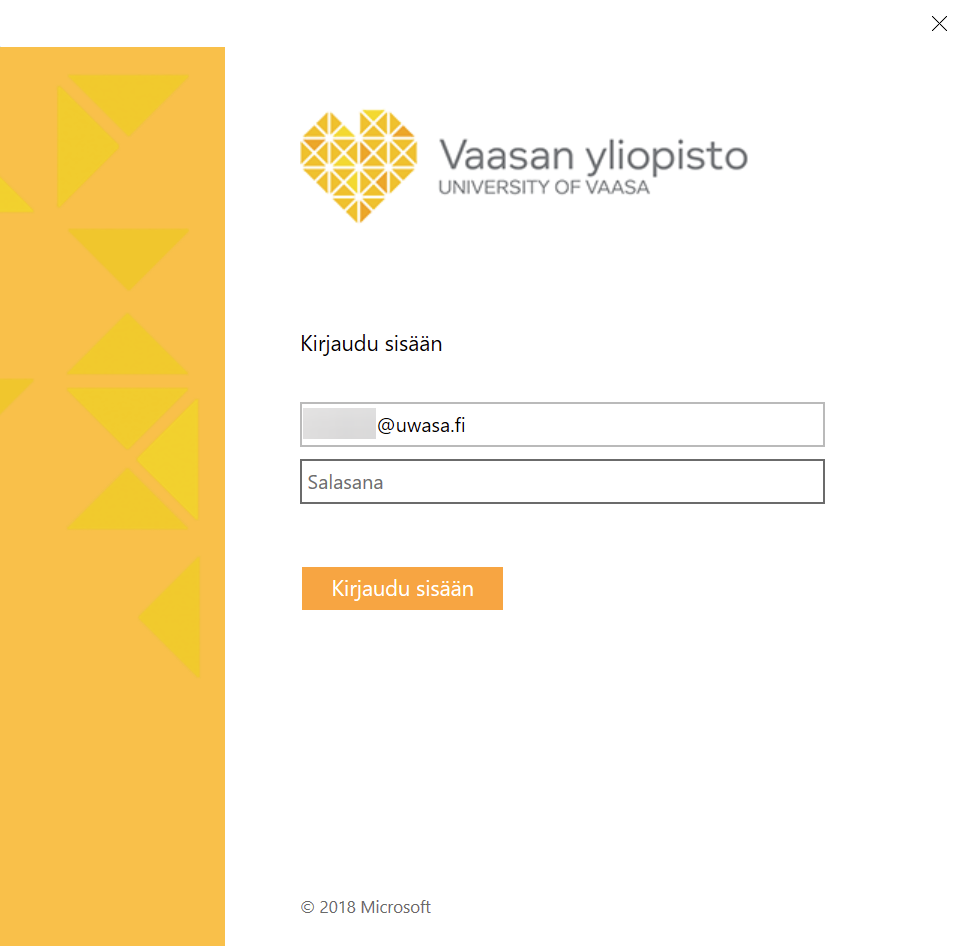
3. Syötä salasanasi avautuvaan organisaation kirjautumisikkunaan.
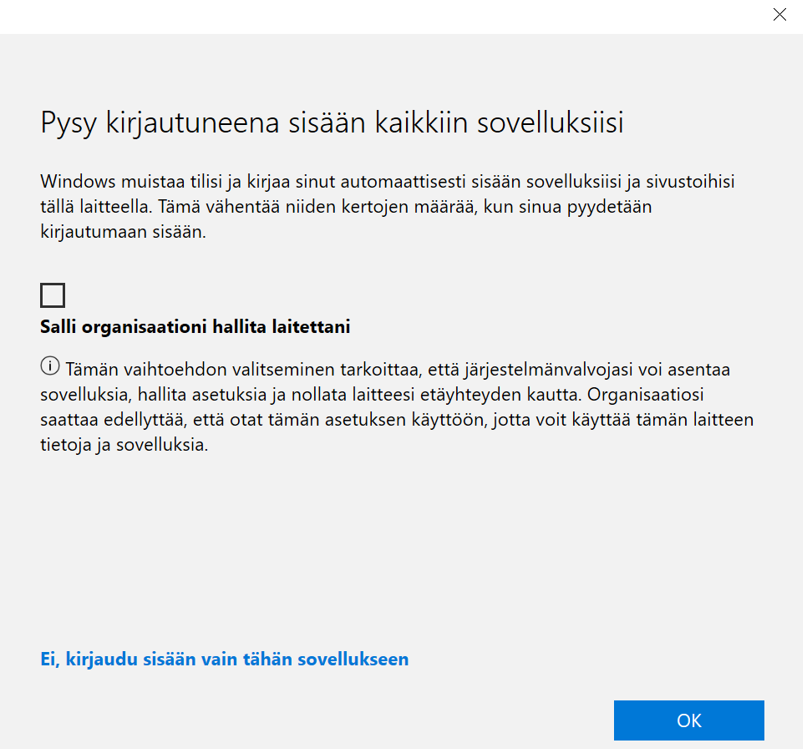
4. Voit ottaa valinnan pois kohdasta ”Salli organisaationi hallita laitettani”. Etene seuraavaan vaiheeseen painamalla ”OK”-painiketta.
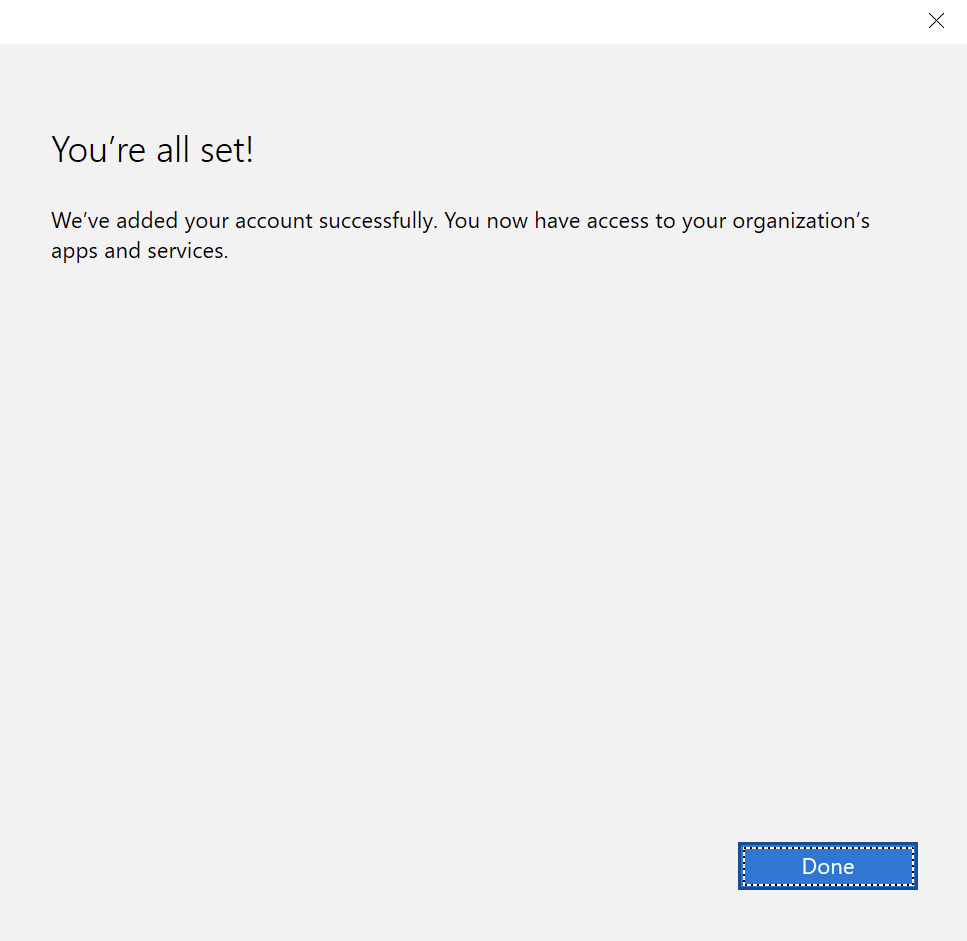
5. Paina ”Done”-painiketta.
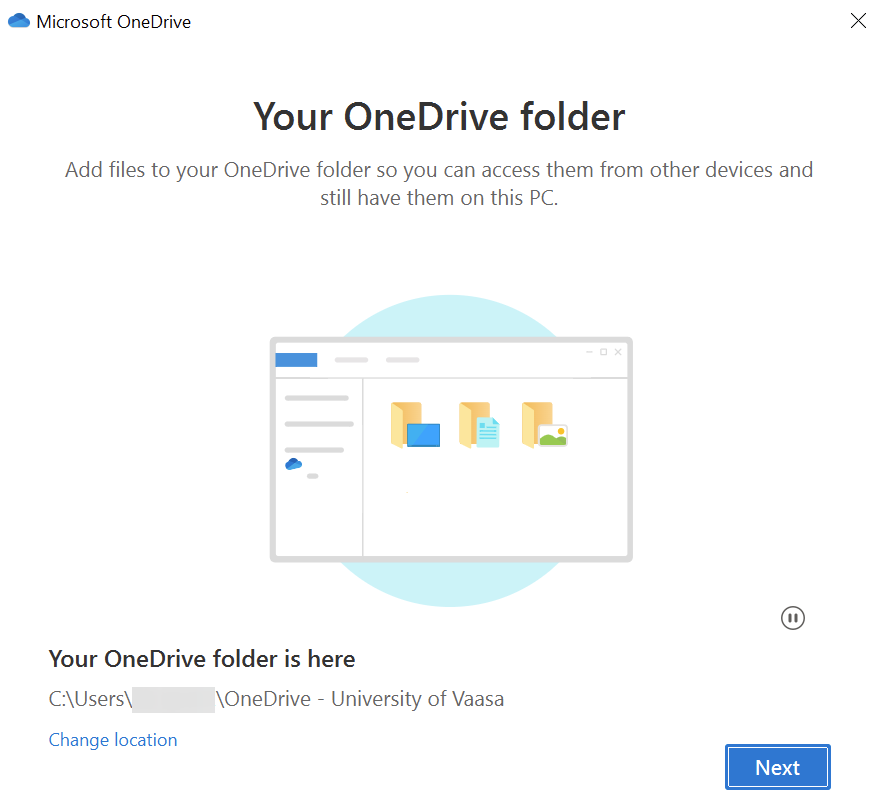
6. Voit edetä oletusasetuksilla ja painamalla ”Next”-painiketta.
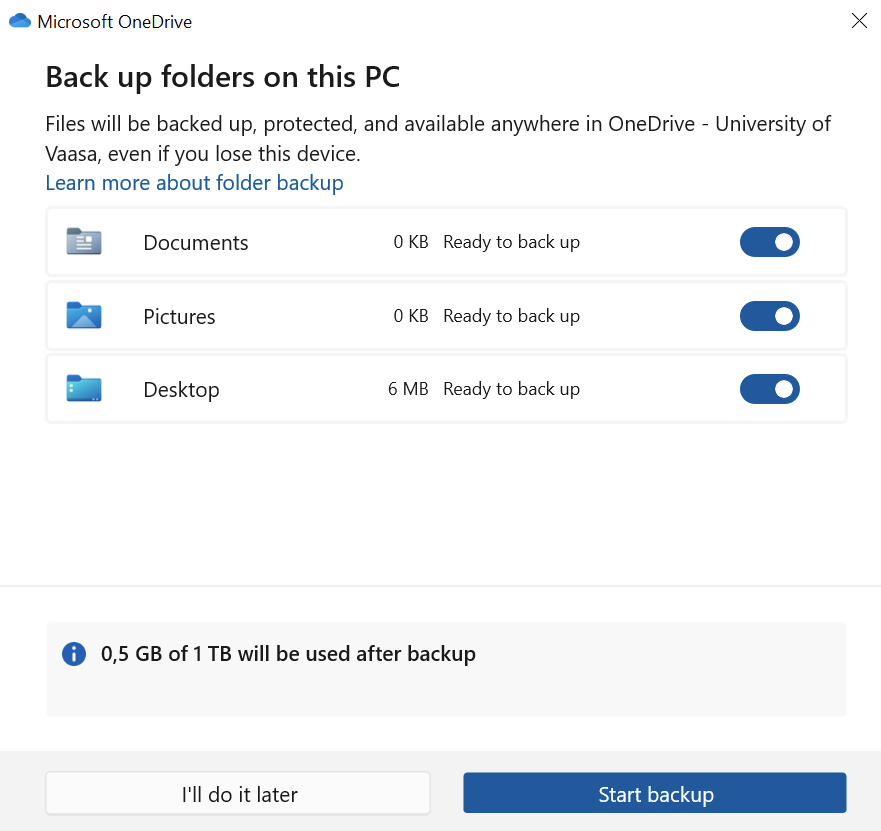
7. Voit määrittää, että ottaako OneDrive jatkossa varmuuskopioita koneesi kansioista OneDrive-palvelimelle.Tässä ohjeessa valittiin vaihtoehto ”I’ll do it later”. OneDrivelle tallennettujen tiedostojen varmuuskopiointi on jokaisen omalla vastuulla.
HUOM! Jos sinulla on käytössä Copilot-lisenssi ja allaolevat varmuuskopiointikohteet valittuina, niin silloin Copilotilla on pääsy kyseisten kansioiden tiedostoihin.
8. Paina ”Next”-painiketta.
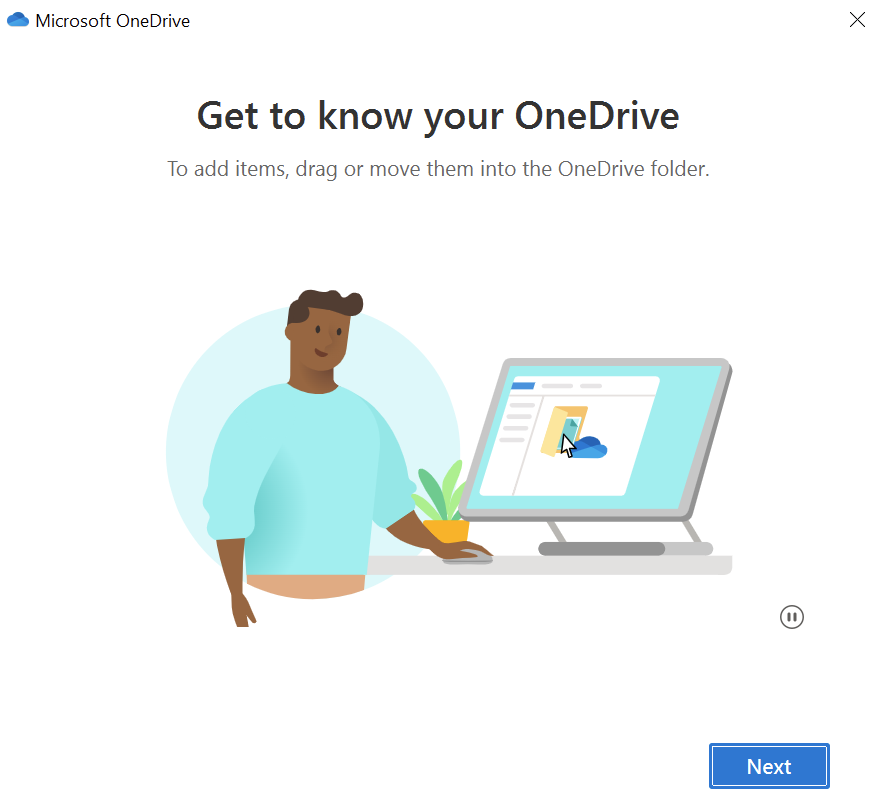
9. Paina ”Next”-painiketta.
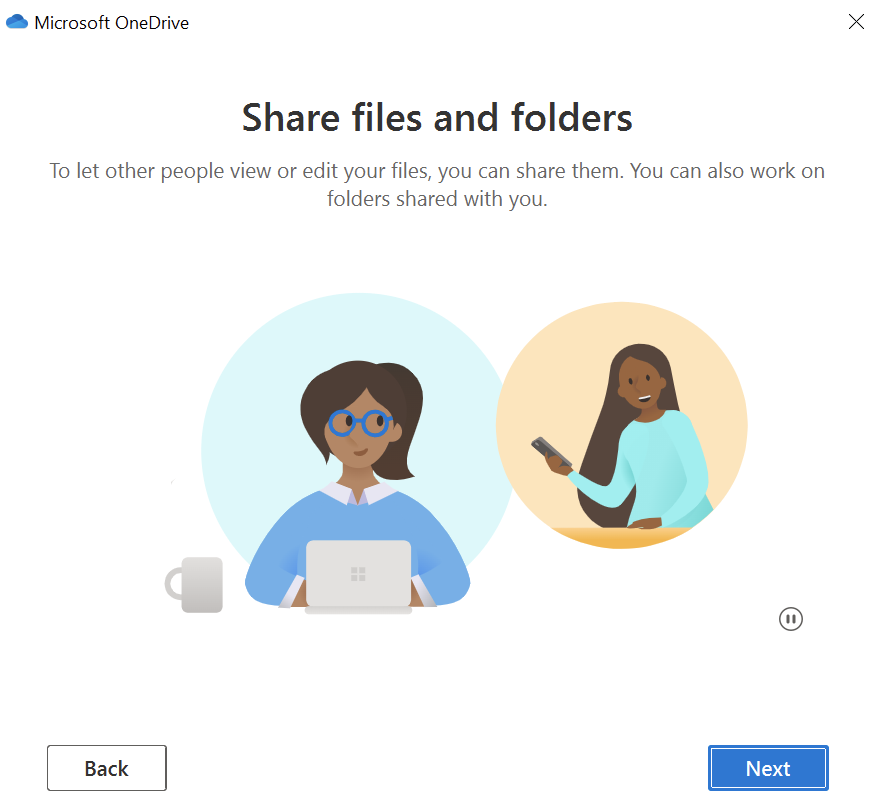
10. Paina ”Next”-painiketta.
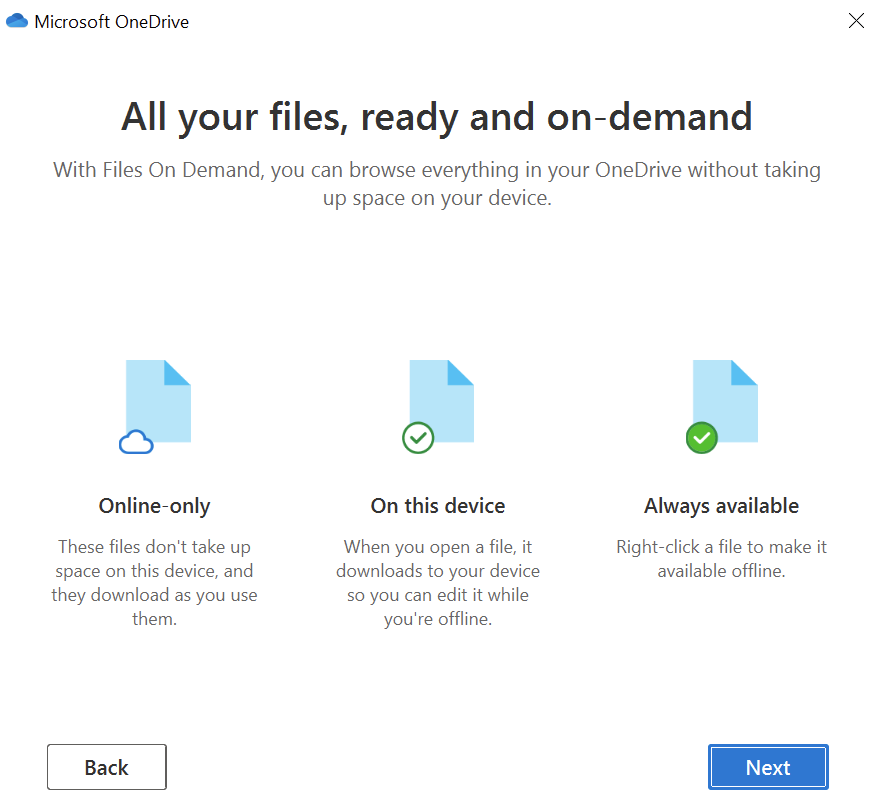
11. Paina ”Later”-painiketta.
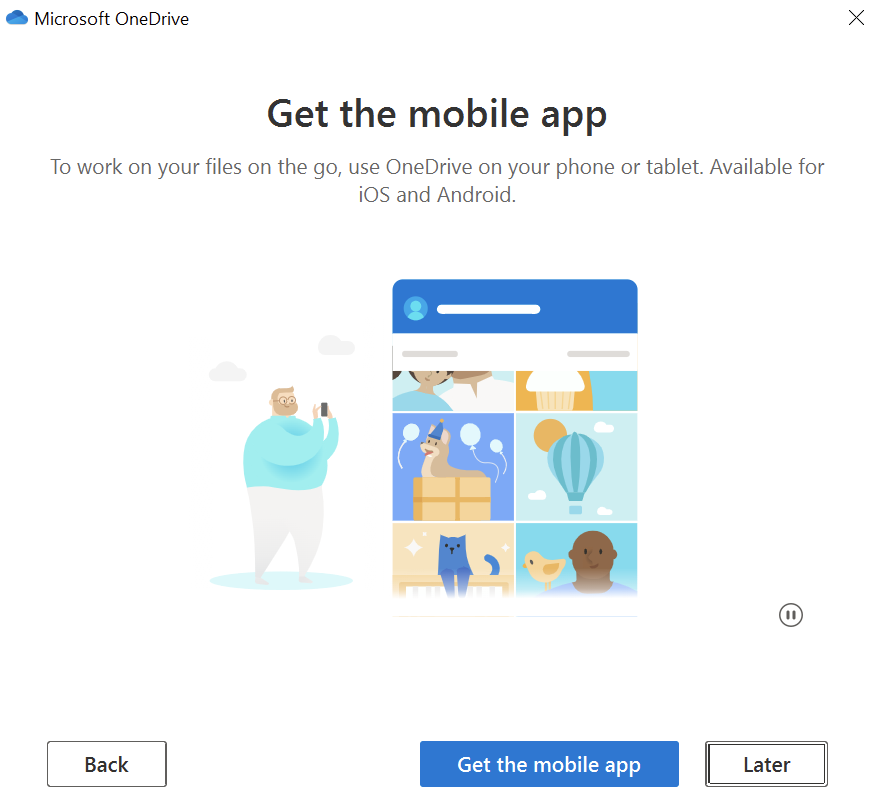
12. Viimeistele prosessi painamalla ”Open my OneDrive folder”-painiketta.
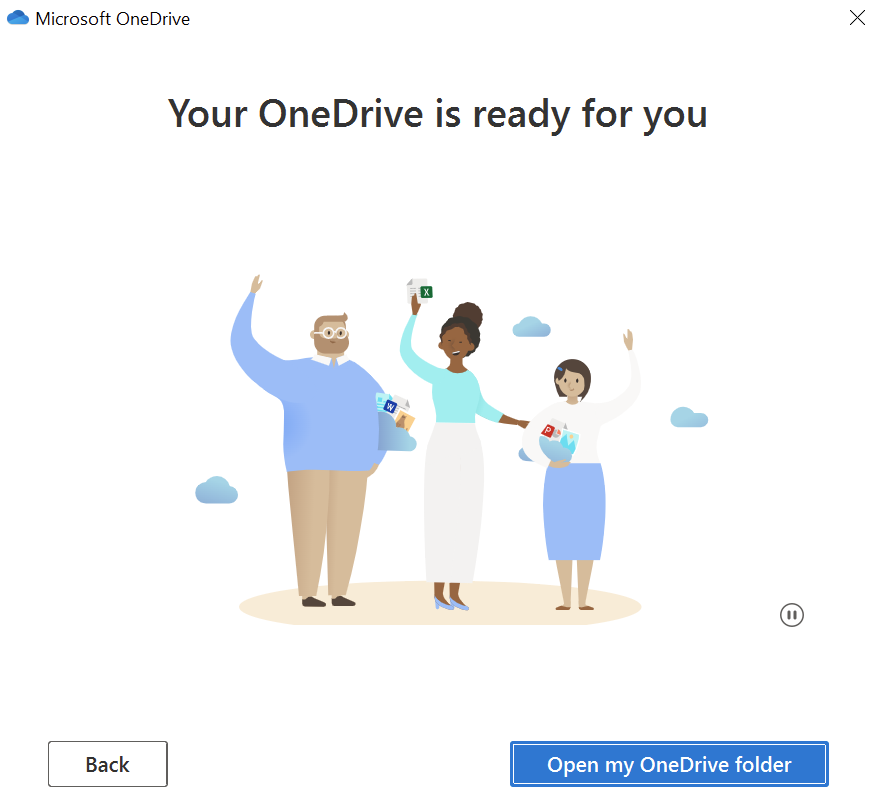
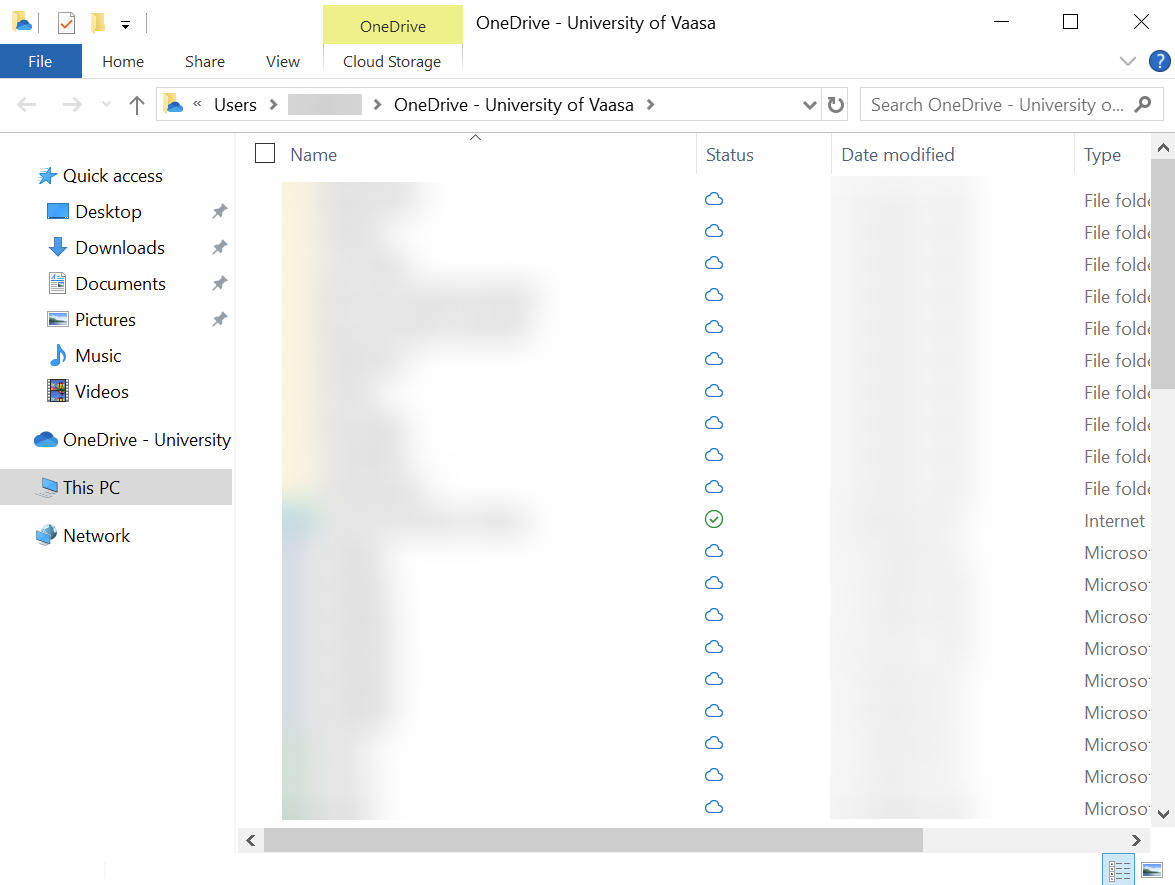
13. Tämän OneDrive avaa koneen paikallisen OneDrive-kansiosi.
Hallinnoi varmuuskopiokansioita Windows 11 -koneessa
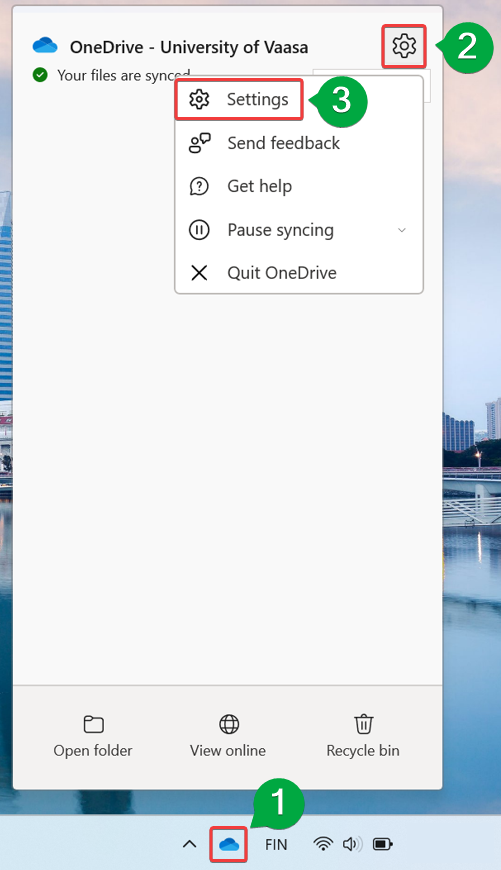
1.1 Klikkaa hiiren oikealla painikkeella työpöydän alareunan Taskbar-valikon OneDrive-ikonin päällä.
1.2 Valitse avautuvassa OneDrive-ikkunassa ”Help & Settings” oikeasta yläreunasta.
1.3 Valitse alasvetovalikosta ”Settings”.
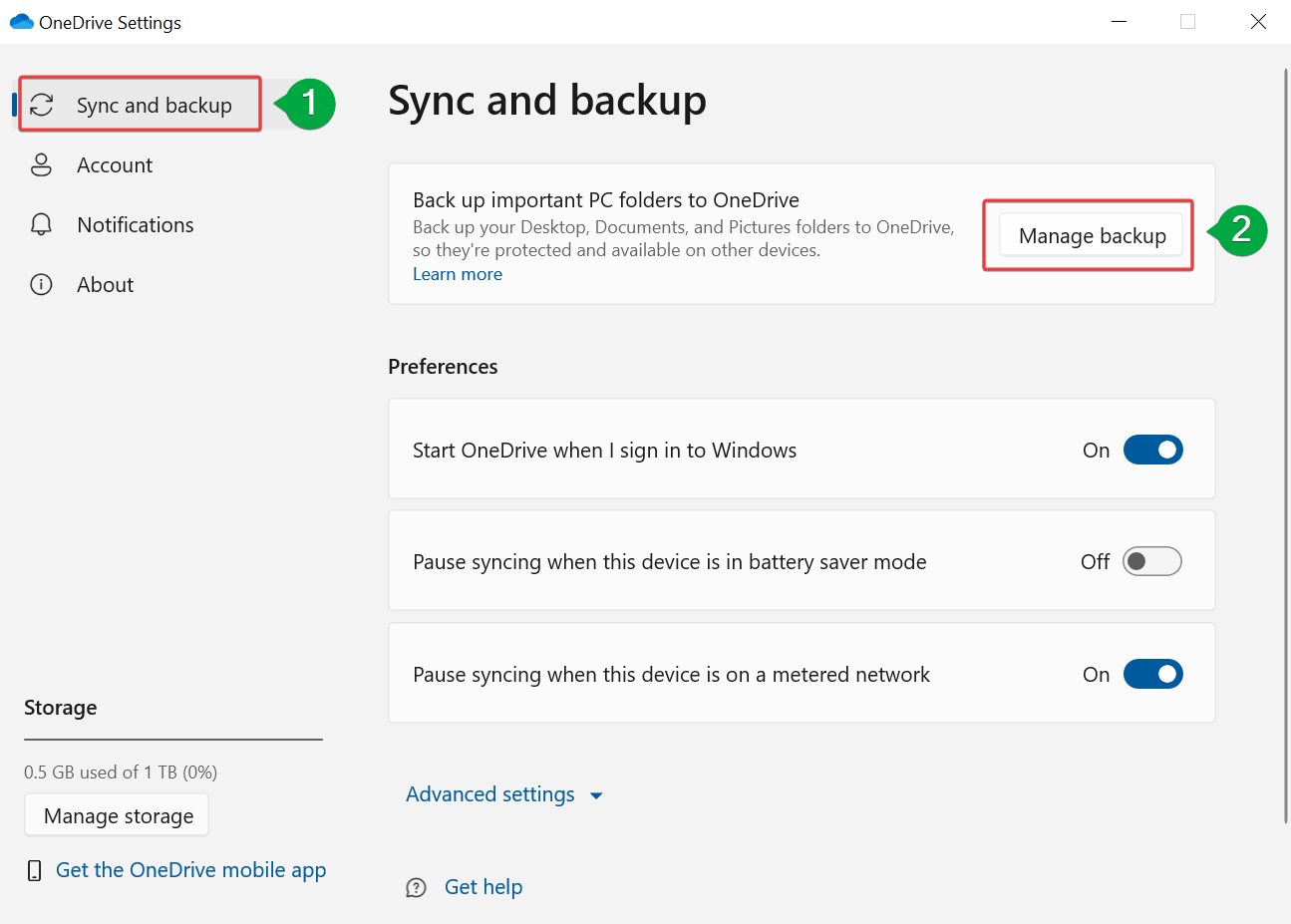
2.1 Avautuvassa ikkunassa valitse ensiksi vasemmalta ”Sync and backup”.
2.2 Tämän jälkeen paina ”Manage backup” -painiketta.
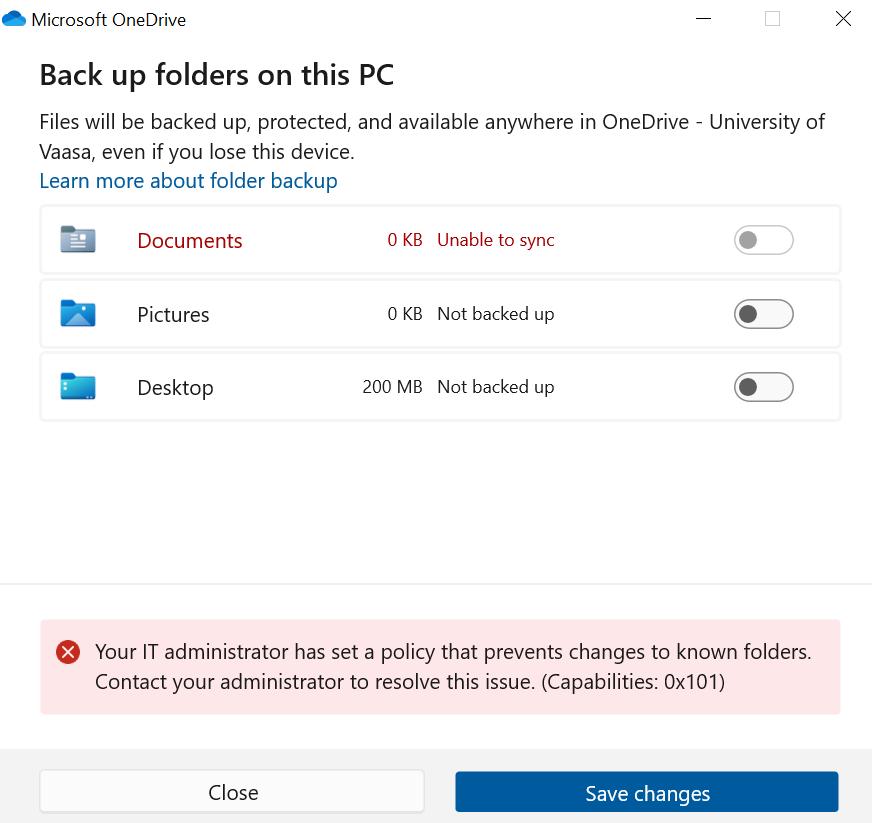
3. “Back up folders on this PC” -näkymässä pääset kytkemään päälle ja pois eri kohteiden varmuuskopioinnin. Voit tallentaa tehdyt muutokset ”Save changes” -painikkeella.