Office 365 - Käyttöönotto ja asennus kotikoneelle
Sisällysluettelo
Ohjelmistojen lataaminen kotikoneelle
OneDrive-käyttö Office-asennuksen jälkeen
Otettuasi Office 365 –palvelun käyttöön sinulla on selaimen kautta käytettävissä yleisimmät Office-ohjelmistot kuten Word, Excel ja Powerpoint.
Selainpohjaisten ohjelmien lisäksi käytössäsi on myös OneDrive-pilvitallennustilaa, jonne voit Office-tiedostojen lisäksi tallentaa muitakin tiedostoja (esim. PDF:t ja kuvat). Huomioithan, että OneDrive-tallennettuja tiedostoja ei varmuuskopioida yliopiston toimesta.
Ohjelmistojen lataaminen kotikoneelle
|
Huomioitavaa!
Office-paketti on asennettavissa uusimpien Windows- ja macOS-käyttöjärjestelmäversioiden koneisiin. ChromeOS-laitteille Office-sovelluksia ei voi asentaa, mutta selainversiot toimivat niillä. |
1. Kirjaudu VY-tunnuksellasi Office 365 –palveluun osoitteessa https://portal.office.com/.
Opiskelija: käyttäjätunnus@student.uwasa.fi.
Henkilökunta: käyttäjätunnus@uwasa.fi.
Microsoftin palveluissa on käytössä kaksivaiheinen tunnistautuminen, ohjeet löydät tästä linkistä
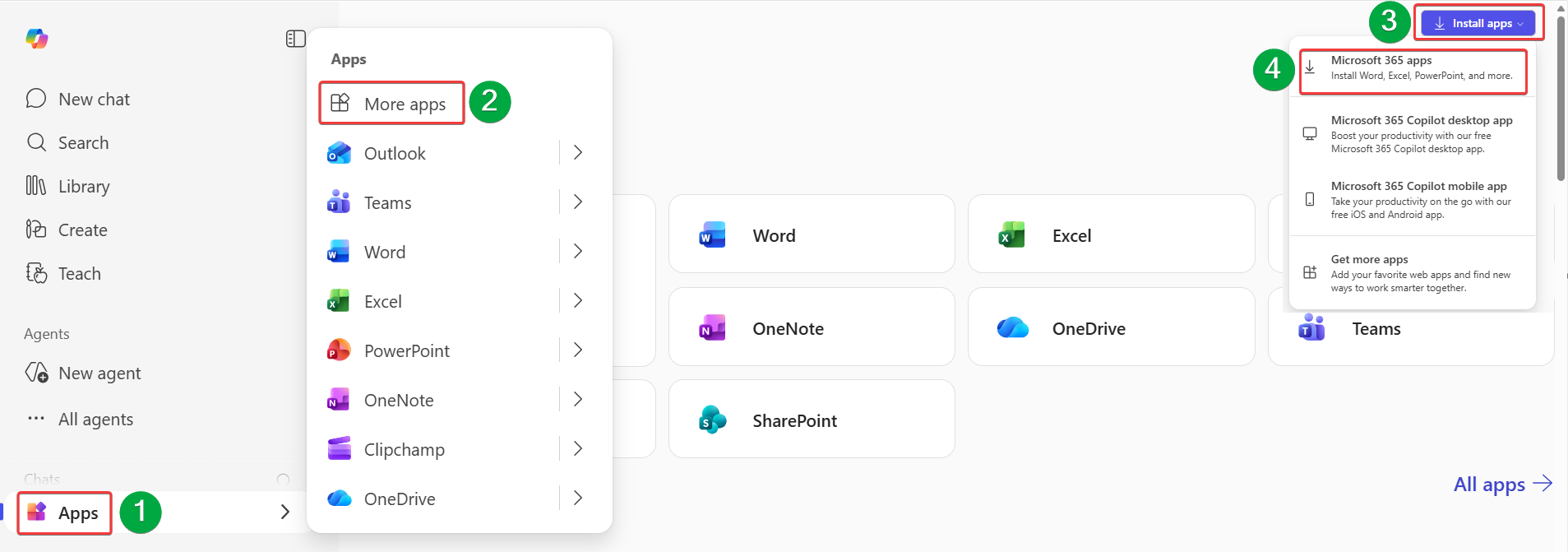
2.1 Valitse Office 365 -etusivulla ensiksi vasemmalta palstalta ”Apps”.
2.2 Valitse avautuvasta valikosta ”More apps”.
2.3 Paina oikeanpuoleisessa yläreunassa näkyvää ”Install apps” -painiketta.
2.4 Valitse valikosta vaihtoehto ”Microsoft 365 apps”.
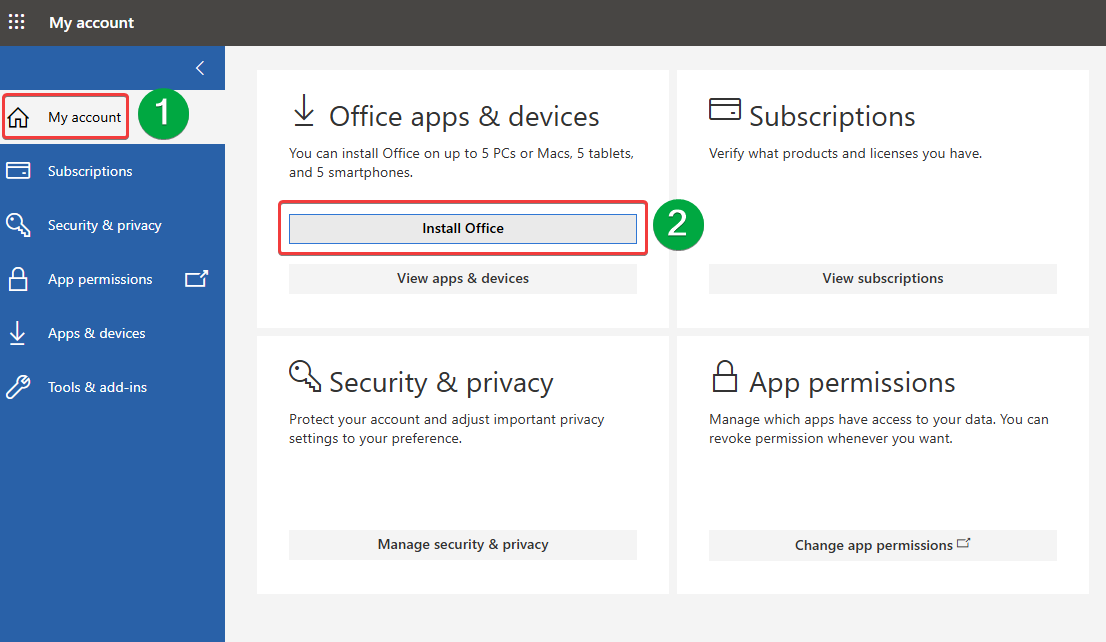
3.1. Valitse avautuvassa näkymässä vasemmalta palstalta ”My account”.
3.2 Paina ”Office apps & devices” -kategoriasta löytyvää ”Install Office” -painiketta. Tämän jälkeen asennuspaketin lataaminen käynnistyy.
|
Huomioitavaa!
Voit asentaa Office 365 ProPlus -ohjelmistopaketin enintään viidelle laitteellesi. Office 365 -tuotteet ja palvelut ovat käytössäsi vain opiskelujesi tai työsuhteesi keston ajan.
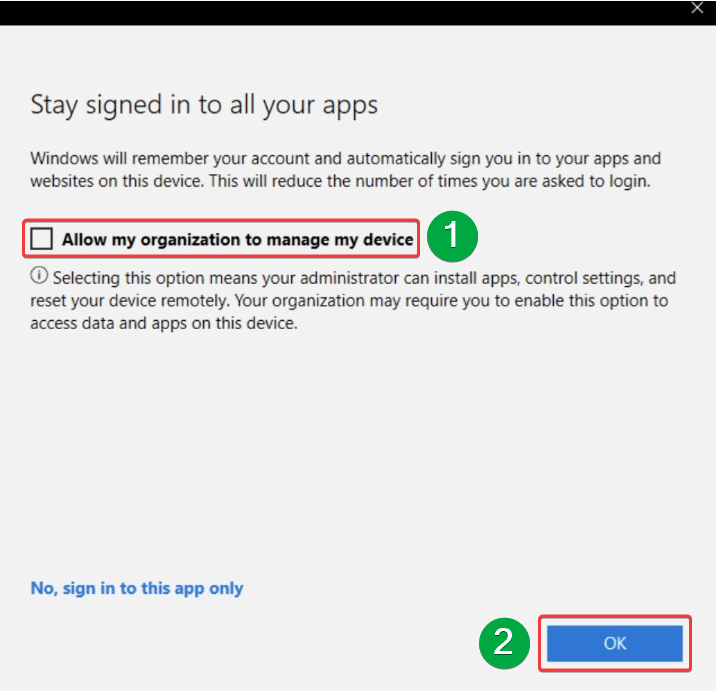
Office-asennuksen aikana sovellus voi kysyä lupaa sille, että organisaatiosi hallitsee laitetta, jätä kuvanmukaisesti valinta pois.
|
OneDrive-käyttö Office-asennuksen jälkeen
Office-asennuksen jälkeen käynnistä OneDrive ja kirjaudu palveluun VY-tunnuksellasi.
Kun olet asentanut kotikoneellesi Office 365 -ohjelmistot voit tallentaa tiedostoja suoraan OneDrive-pilvipalveluun, jolloin tiedostosi ovat käytössä missä tahansa (esim. mobiililaitteessa tai koneella, millä pääset kirjautumaan Office 365 -palveluun). OneDriven tiedostojen tallentaminen ja avaaminen onnistuu suoraan esim. Wordista ja OneDrive löytyy myös suoraan tiedostonhallinnasta.
Löydät täältä ohjeet OneDrive-hallintasovelluksen käyttöönottoon liittyen Windows-koneilla.
|
Huomioitavaa!
OneDrive-tallennettuja tiedostoja ei varmuuskopioida yliopiston toimesta. Otathan tiedostosi talteen OneDrivesta ennen opinto-oikeutesi/työsuhteesi päättymistä.
OneDrive-tallennustila sijaitsee Microsoftin palvelimilla Suomen ulkopuolella, otathan tämän huomioon arkaluontoisia tietoja tallennettaessa.
Henkilökunta! Tutustuthan tietoaineiston käsittelyohjeeseen. |
Kirjautumisongelmissa ota yhteyttä sähköpostitse osoitteeseen it@uwasa.fi.
Mikäli ongelma koskee kaksivaiheista tunnistautumista, niin sen voit resetoida tunnustenhallinnastamme ja valitsemalla siellä toiminnon ”nollaa MFA”. Resetoinnin jälkeen voit määritellä Authenticator-tunnistautumisen uudelleen käyttöösi näitä ohjeita seuraten.